I . Accès à la création d'une ordonnance
L’accès à la création d’une ordonnance se fait dans la liste des décisions du LRM, en cliquant sur la décision «Prescription» | 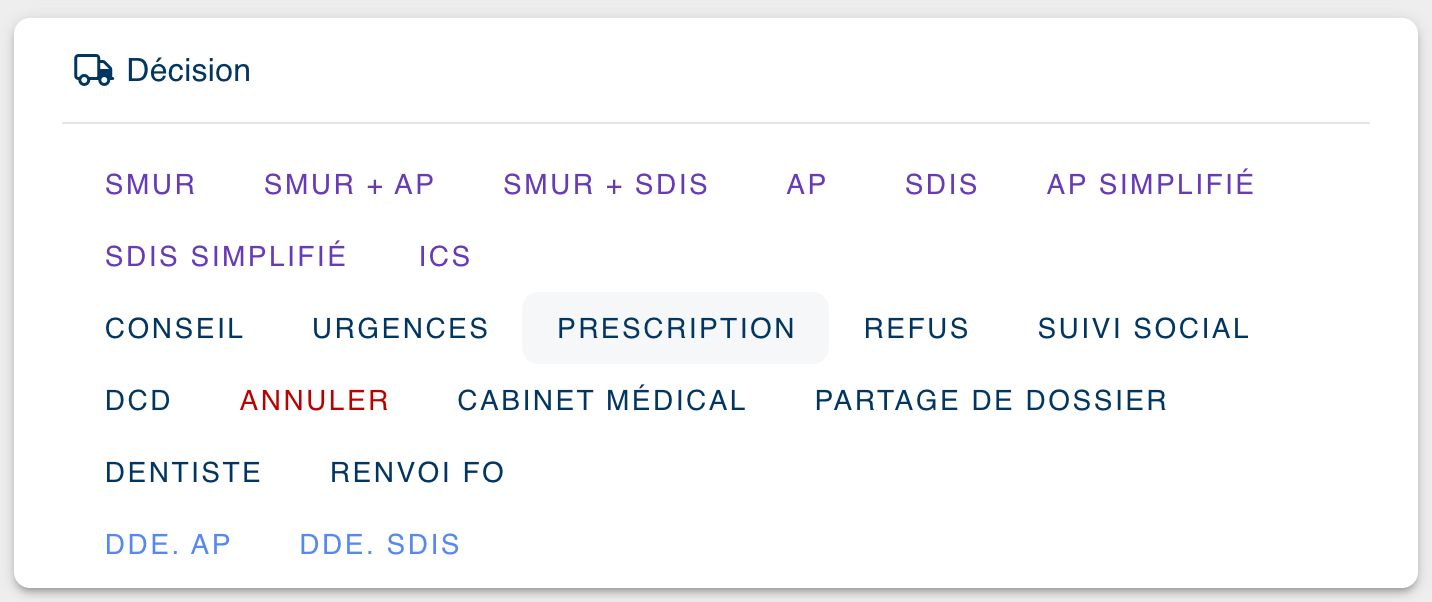 |
II. Création d'une ordonnance
Pour créer une ordonnance, les éléments suivants sont nécessaires :
- Prescription (obligatoire) : permet d’ajouter les médicaments et/ou les conseils qui figureront sur l’ordonnance.
- Compléments de prescription (optionnel) : permet d’ajouter des informations complémentaires qui seront également intégrées à l’ordonnance.
- Envoi au patient ou à une pharmacie (obligatoire) : permet de renseigner le numéro de téléphone et/ou l’adresse e-mail du patient ou de la pharmacie afin de transmettre l’ordonnance.
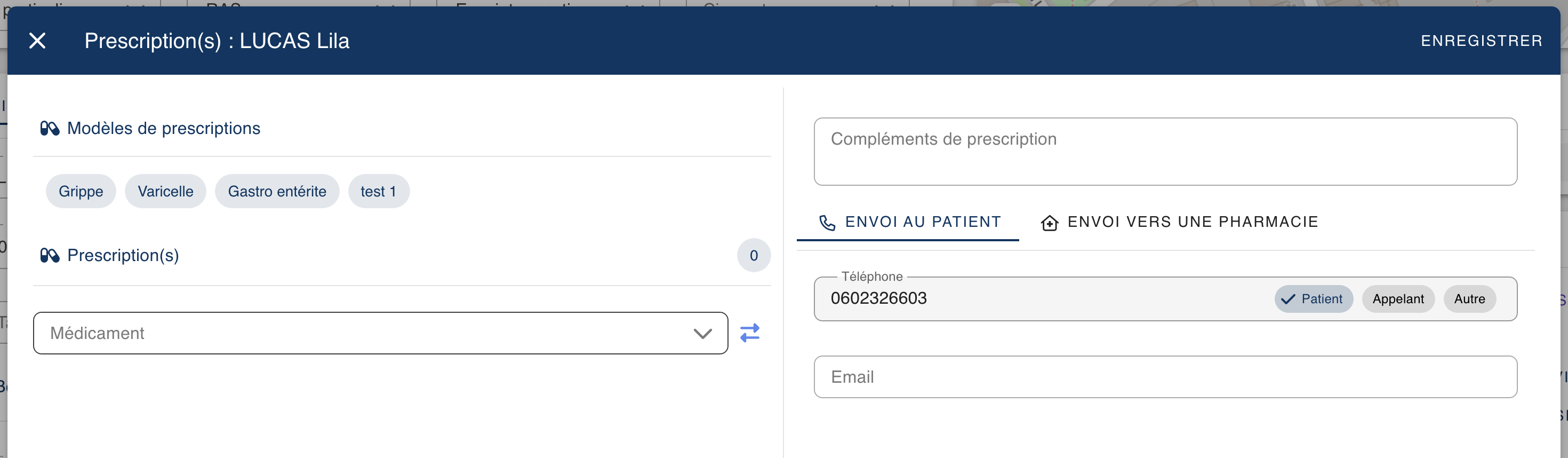
1. Saisie d'une prescription
Pour saisir une prescription, plusieurs actions sont possibles :
| 1. Pré-remplir une prescription grâce aux modèles de prescriptions pré-configurés. Doc : Prescription : Création d'un modèle de prescription | 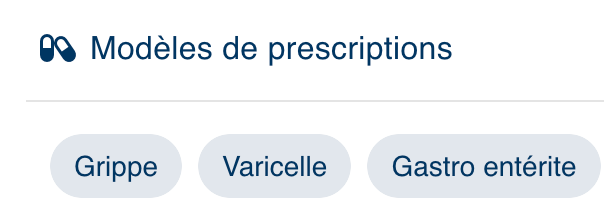 |
| 2. Saisir manuellement une prescription en recherchant un médicament. Vous pouvez également rechercher un conseil à l’aide du bouton prévu à cet effet. | 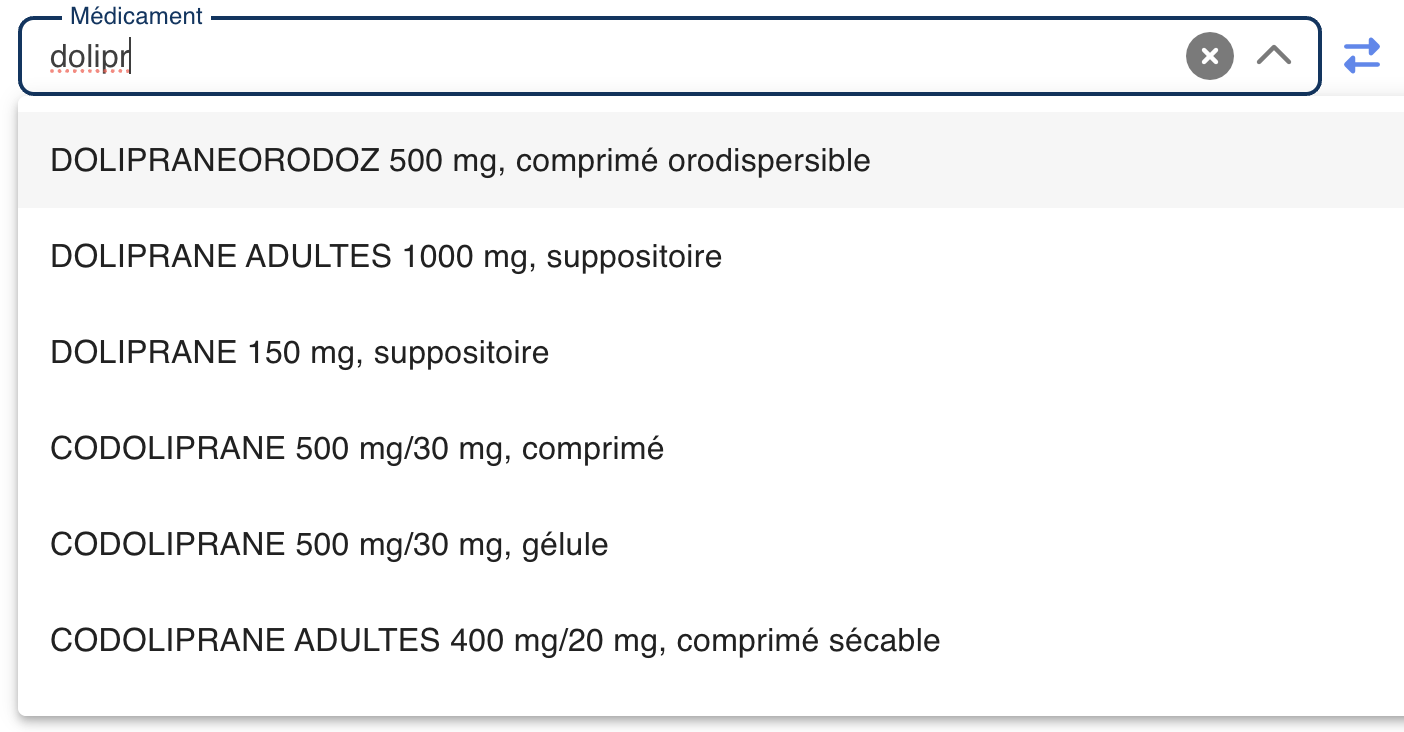 |
3. Utiliser le champ « Complément de prescription » qui a deux utilités :
|  |
| 4. Il est possible de prévisualiser votre prescription en cliquant sur le bouton « Prévisualiser » avant de valider votre décision. |  |
2. Informations d'envois
Envoi au patient
Éléments nécessaires pour l’envoi d’une ordonnance à un patient (soit le téléphone, soit l’e-mail) :
Le numéro de téléphone du patient : si les informations sont disponibles dans le LRM, vous pouvez sélectionner le numéro du patient ou celui de l’appelant. Pour un autre numéro, choisissez « Autre » et saisissez-le manuellement.

L'adresse e-mail du patient : saisie manuel de l'adresse e-mail du patient
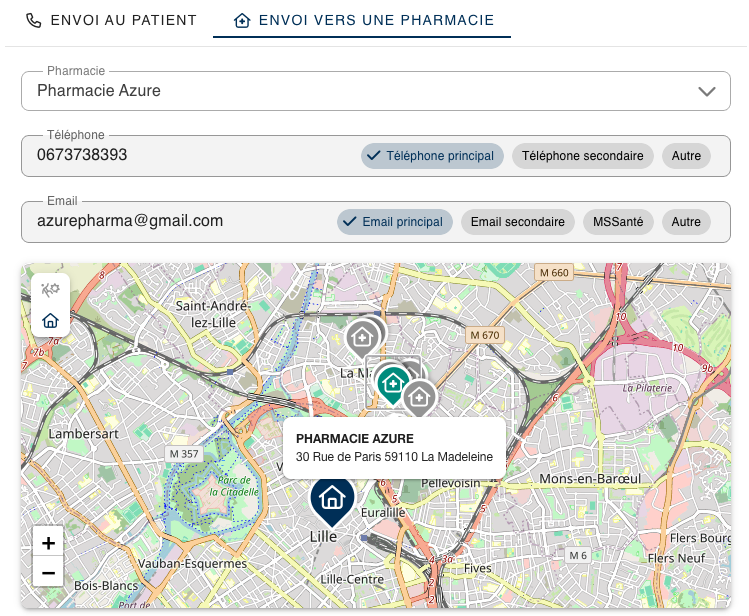
Éléments nécessaires pour l’envoi d’une ordonnance à une pharmacie (soit le téléphone, soit l’e-mail) :
Numéro de téléphone de la pharmacie : vous pouvez sélectionner le numéro de la pharmacie. Pour un autre numéro, choisissez « Autre » et saisissez-le manuellement.

Adresse e-mail de la pharmacie : vous pouvez sélectionner l’adresse e-mail de la pharmacie. Pour une autre adresse, choisissez « Autre » et saisissez-la manuellement.

Vous pouvez également sélectionner une pharmacie proche du lieu d’intervention ou de l’adresse du patient à l’aide de la carte dédiée.
III. Validation de l’ordonnance et détail de l'ordonnance
1. Validation de l'ordonnance
Une fois les informations renseignées, vous pouvez cliquer sur Enregistrer.
La décision est alors créée et le DRM est clôturé.
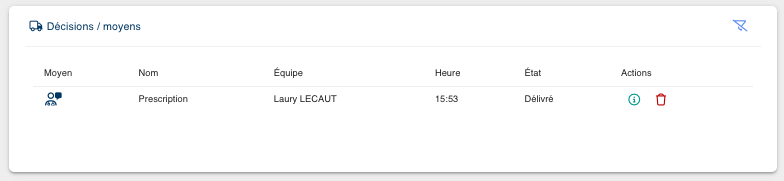
Vous pouvez retrouver la décision crée dans la liste des décisions et vérifier son état.
2. Détail de l'ordonnance
En cliquant sur le bouton « Détail décision », une fenêtre s’ouvre et affiche l’ensemble des informations relatives à la prescription. |  |
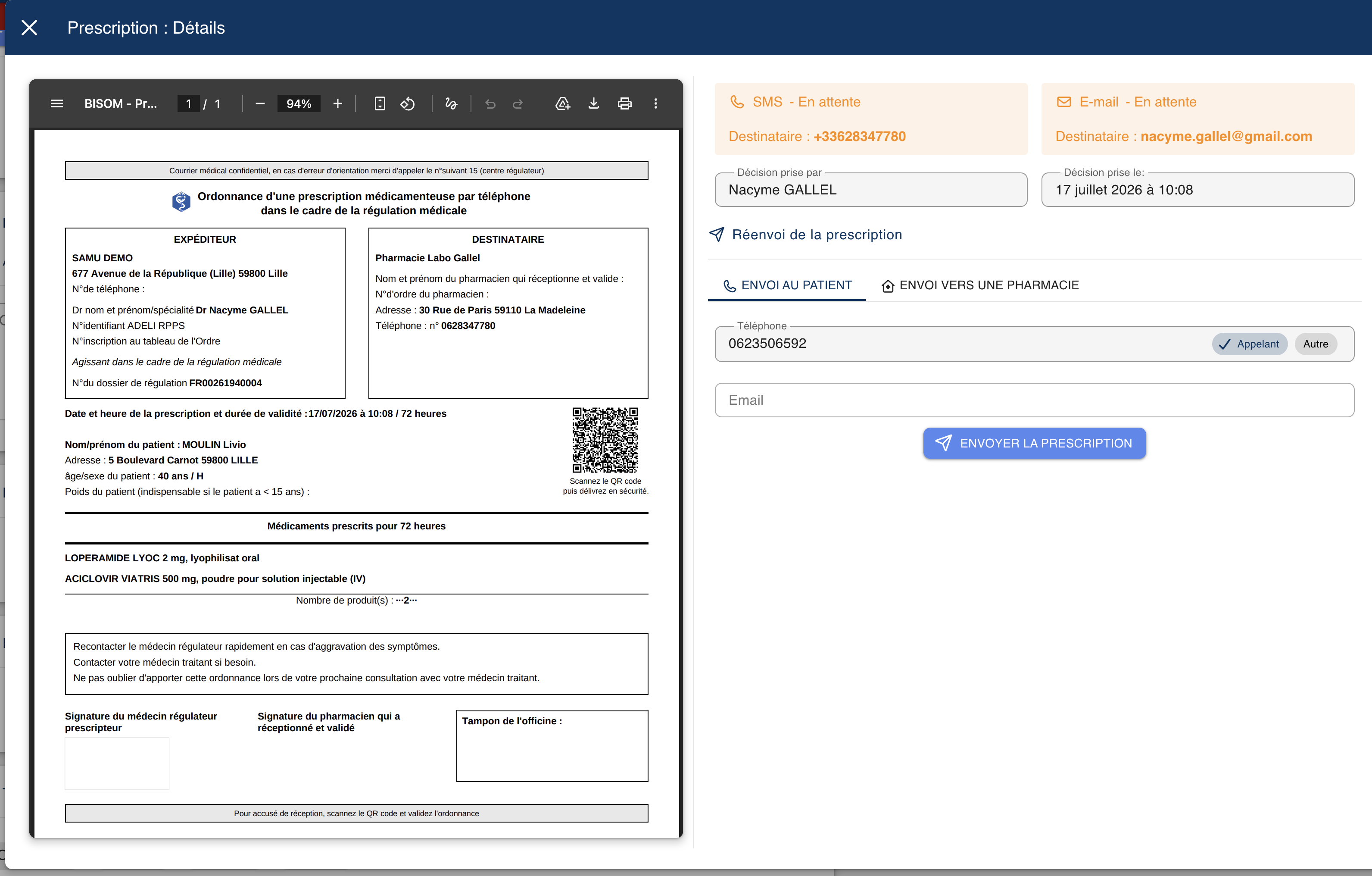
Cette fenêtre est composée de deux parties :
- À gauche : la prescription générée au format PDF.
- À droite :
- l’état des accusés de réception (mobile et e-mail) ;
- l’identité de la personne ayant pris en charge la décision, ainsi que la date de prise en charge.
Vous avez également la possibilité de renvoyer la prescription depuis cette fenêtre.
Cet article a-t-il été utile ?
C'est super !
Merci pour votre commentaire
Désolé ! Nous n'avons pas pu vous être utile
Merci pour votre commentaire
Commentaires envoyés
Nous apprécions vos efforts et nous allons corriger l'article