DRM - Envoi de prescription

Modifié le  Ven, 17 Juill. à 12:52 H

Envoi de prescription
Objet
Créer une décision de type prescription et l'envoyer au patient ou à une pharmacie (SMS / e-mail / MSSanté), puis la renvoyer si nécessaire depuis le détail de la décision.
Périmètre
BISOM LRMDRMDécisions
Profils concernés
Médecin régulateurÀ confirmer
Accès
LRM DRM Décisions / moyens Prescription

Description

Depuis la colonne droite de la DRM, la décision Prescription (sans moyen) ouvre une modale permettant de saisir les médicaments, des compléments, puis de choisir la destination d'envoi : patient (téléphone / e-mail) ou pharmacie (annuaire + contacts).

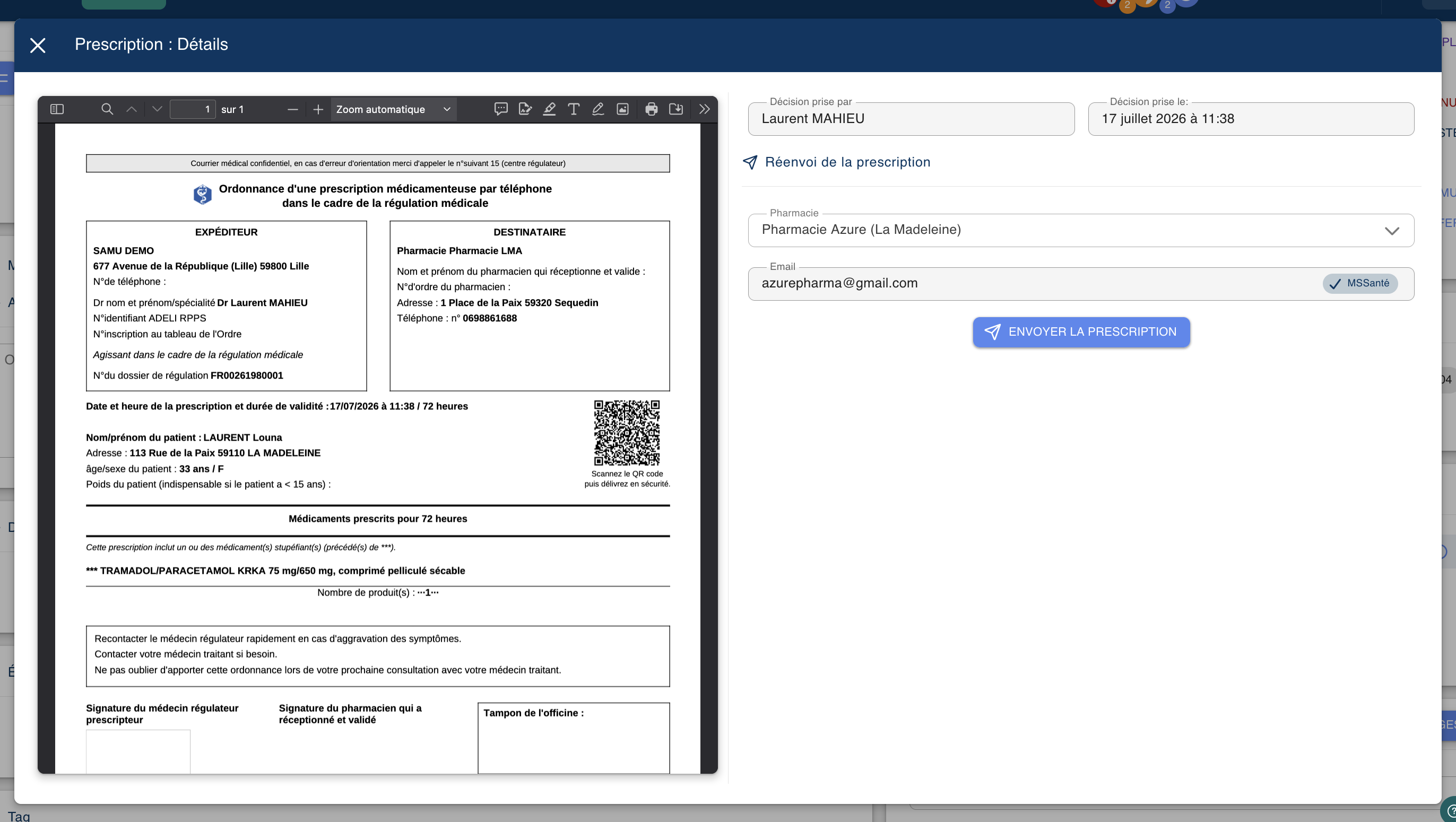
Une fois la décision créée, le détail de la prescription (PDF + statut d'envoi) permet un ré-envoi vers le patient ou une pharmacie, sans recréer la décision.

Des règles organisationnelles et médicamentales peuvent restreindre les destinations :

  • Pharmacie uniquement : l'onglet patient est masqué.
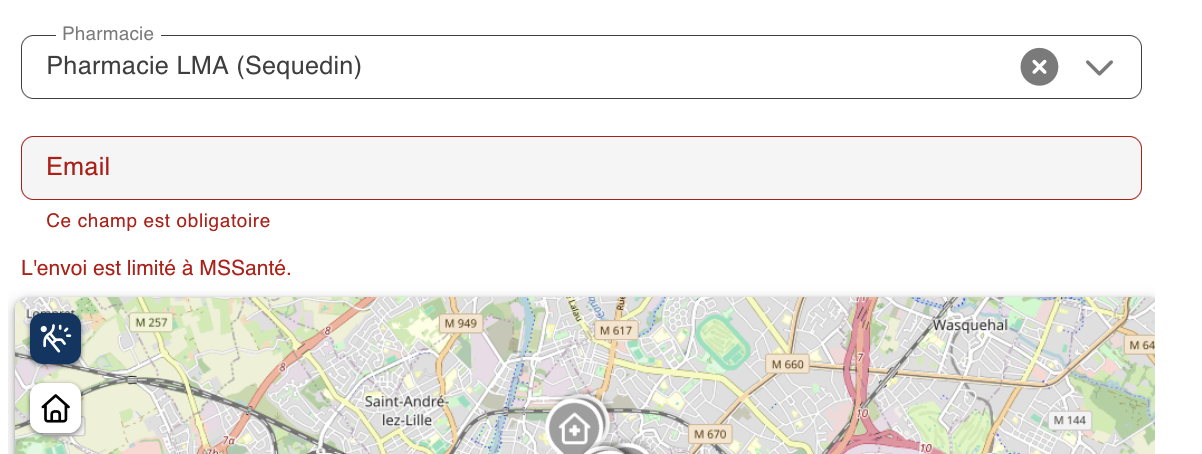
  • MSSanté uniquement : envoi limité à l'adresse MSSanté de la pharmacie ; le téléphone n'est plus saisi.
  • Médicament stupéfiant (opioïde) : envoi limité à l'adresse MSSanté de la pharmacie ; le téléphone n'est plus saisi.

Lorsqu'un envoi MSSanté est requis, la liste des pharmacies affiche un indicateur (chip) indiquant si chaque établissement dispose d'une adresse.

Prérequis : DRM ouverte avec un patient sélectionné ; paramètre organisationnel LRM_PRESCRIPTION configuré selon le contexte (pharmacie / MSSanté / tous) ; pour l'envoi pharmacie, une entrée d'annuaire (pharmacie ou labo) avec les contacts adaptés.

Guide d'utilisation

ÉtapeIllustration
1 Ouvrir la décision Prescription

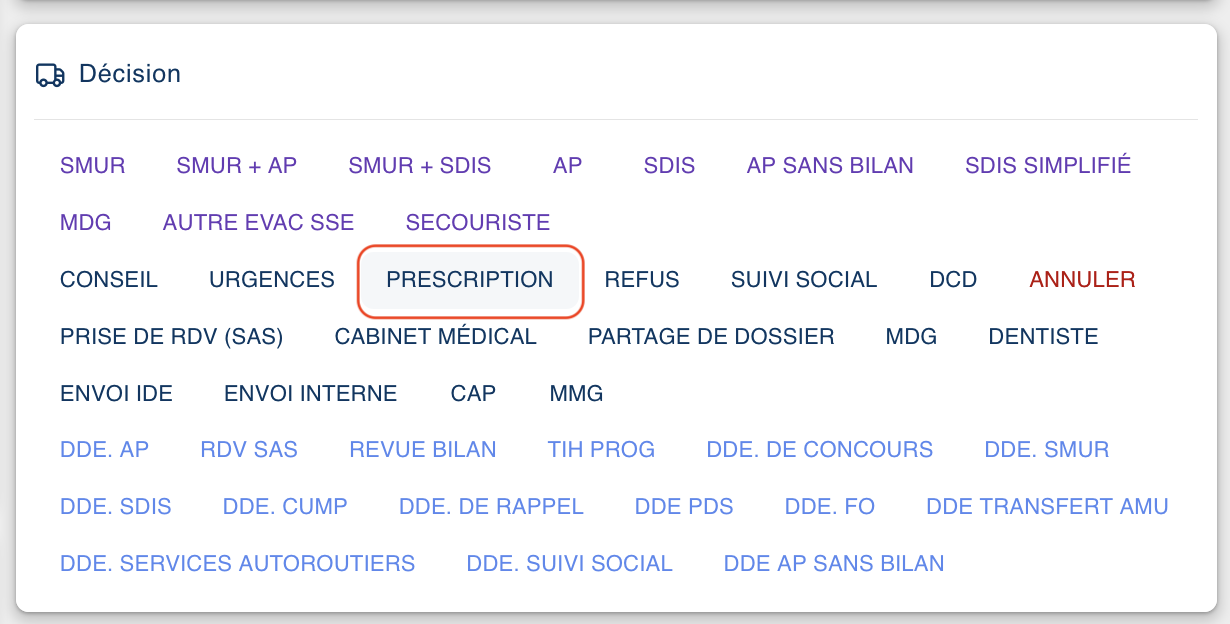
Dans la carte Décisions / moyens, choisir la décision sans moyen Prescription. La modale s'ouvre avec le formulaire patient, la liste des médicaments et la zone de destination.

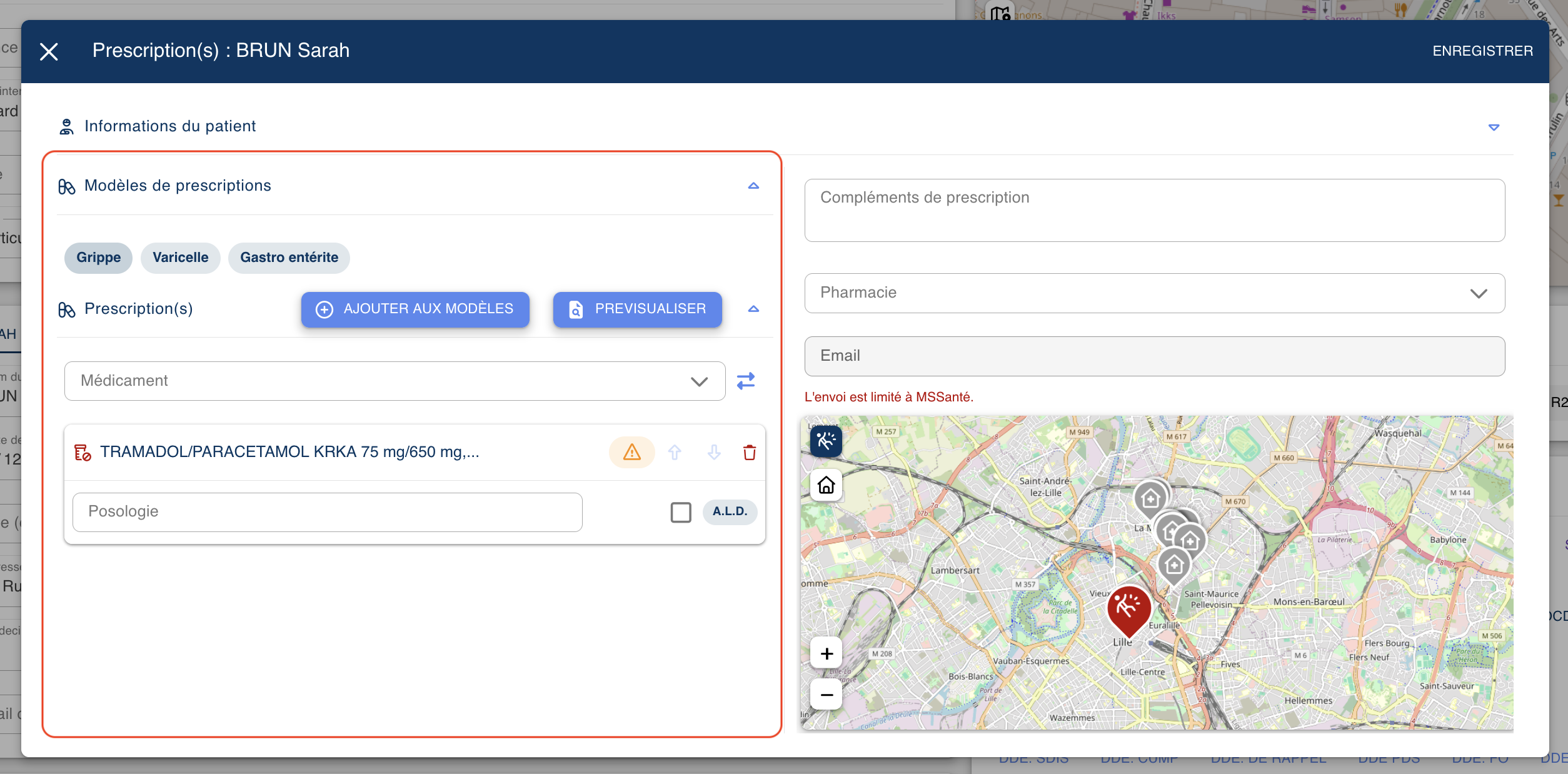
2 Saisir médicaments et compléments

Ajouter au moins un médicament ou un complément de prescription. Un médicament marqué opioïde bascule automatiquement vers l'envoi pharmacie / MSSanté.

3 Choisir la destination d'envoi

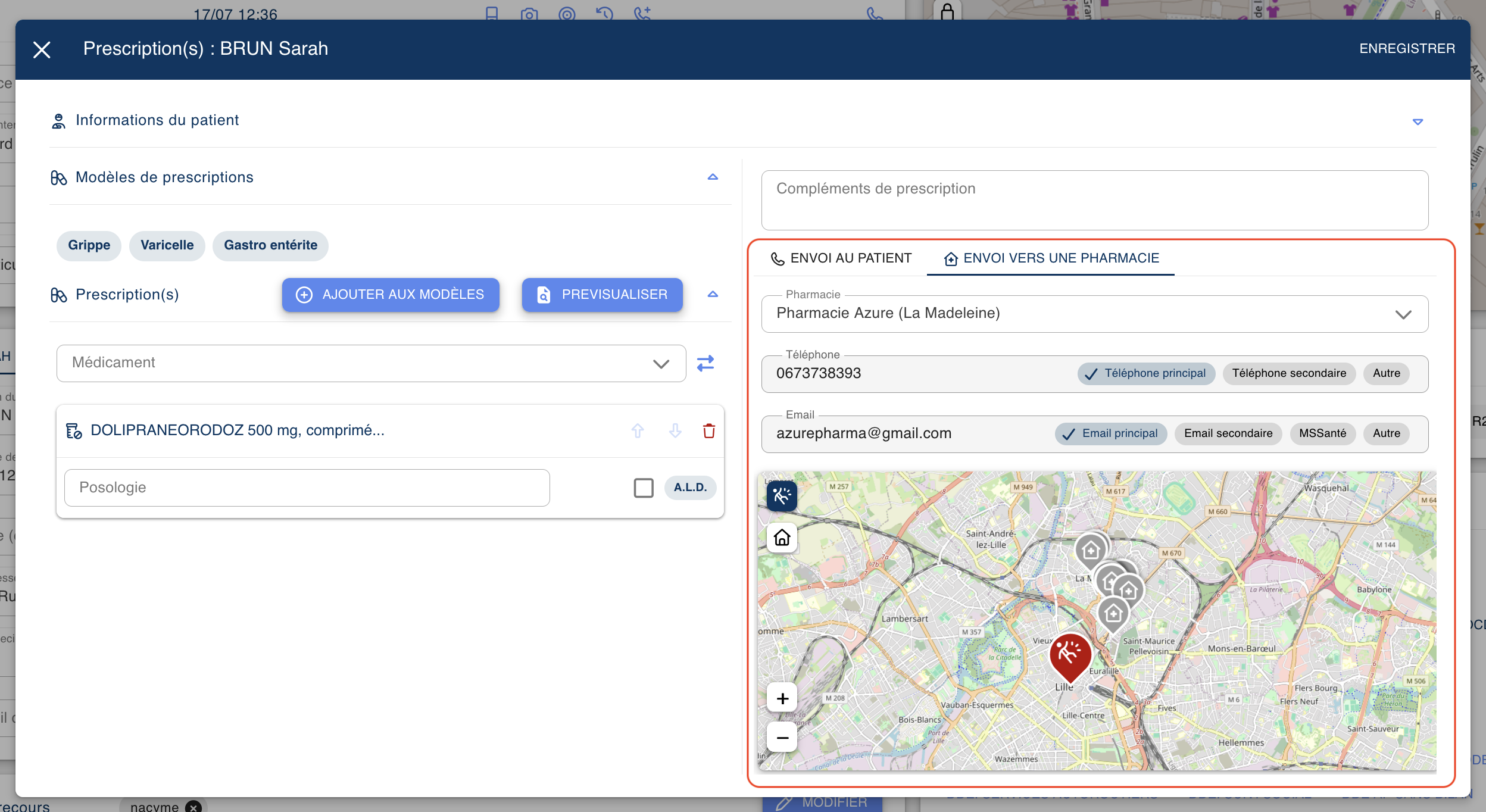
Envoi au patient : renseigner téléphone et/ou e-mail.
Envoi vers une pharmacie : rechercher une pharmacie (ou labo) dans l'annuaire, éventuellement via la carte, puis sélectionner le contact. Si MSSanté est forcé, seul le mail MSSanté est proposé et le téléphone est masqué.

4 Valider la création

Enregistrer la modale. Un contact (téléphone ou e-mail) est requis ; en mode MSSanté forcé, le message d'erreur indique Adresse MSSanté requise si la pharmacie n'en dispose pas. La décision est alors créée.

5 Consulter et renvoyer une prescription

Dans la liste des décisions, ouvrir le détail de la prescription (bouton détail) : PDF à gauche, statut d'envoi et formulaire de ré-envoi à droite. 

Confirmer pour rappeler avec le nouveau destinataire.

Bonne pratique : En mode MSSanté forcé, privilégier une pharmacie avec chip MSSanté verte dans le sélecteur avant de valider, pour éviter l'erreur « Adresse MSSanté requise ».

Informations techniques

Permissions nécessaires
Accès DRMLRM_PRESCRIPTION
Paramètres requis
LRM_PRESCRIPTION.bool2 LRM_PRESCRIPTION.bool3

bool2pharmacy only ;

bool3 → MSSante only ; 

Cet article a-t-il été utile ?

C'est super !

Merci pour votre commentaire

Désolé ! Nous n'avons pas pu vous être utile

Merci pour votre commentaire

Dites-nous comment nous pouvons améliorer cet article !

Sélectionner au moins l'une des raisons
La vérification CAPTCHA est requise.

Commentaires envoyés

Nous apprécions vos efforts et nous allons corriger l'article