| 1 Accès à la page SAU Depuis le menu de navigation, cliquez sur Arrivée urgence. La page du hall d'urgence s'ouvre avec le panneau latéral listant les dossiers patients en attente. Tant qu'aucun dossier n'est sélectionné, un message invite à choisir un patient dans la liste. |
 |
| 2 Consulter la liste des dossiers patients Le panneau gauche affiche le nombre de dossiers actifs et, pour chaque patient : - nom, prénom, âge et sexe,
- le code d'accès aux urgences (si renseigné),
- la gravité (pastille colorée),
- les moyens engagés (icônes SMUR, AP, SP…),
- le type de dossier et le code mission,
- les motifs d'appel,
- l'heure estimée d'arrivée,
- le service d'accueil.
Utilisez le champ Rechercher puis validez (Entrée ou icône loupe) pour filtrer la liste par patient. L'icône d'actualisation recharge la liste et réinitialise la recherche. | 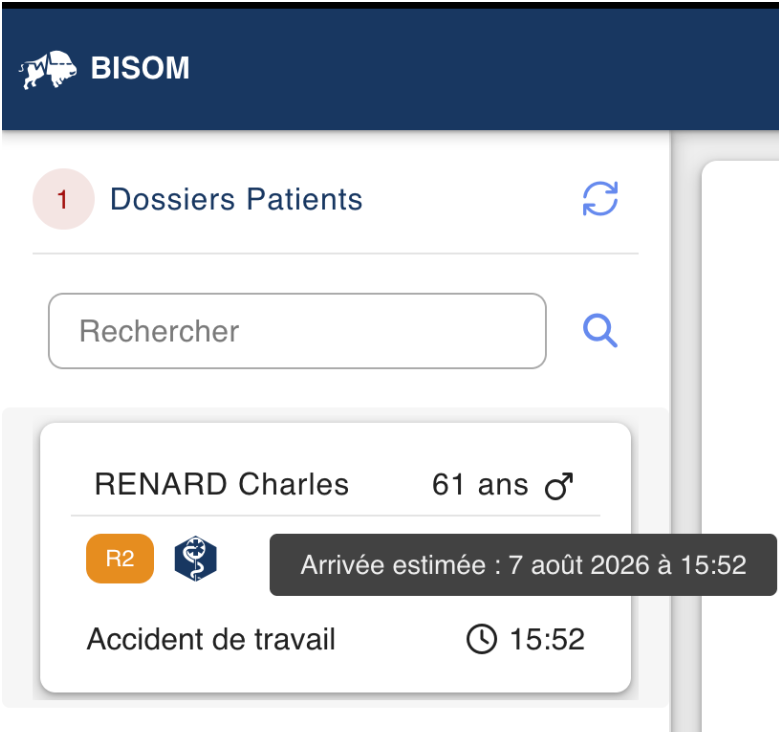 |
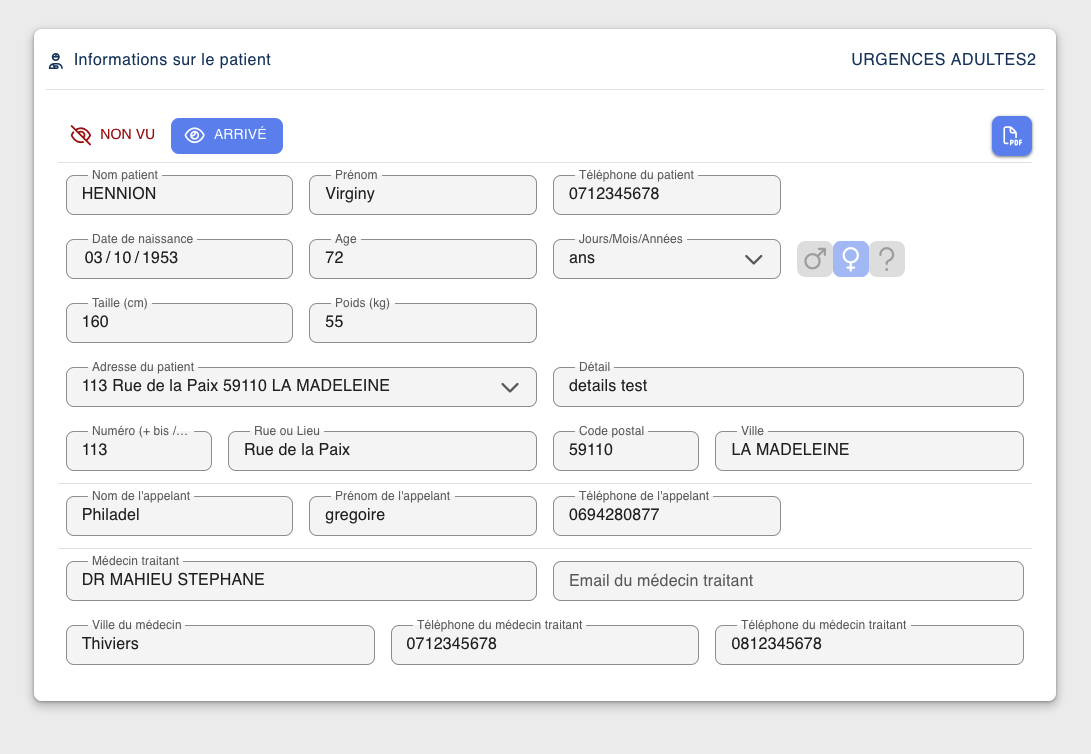
| 3 Sélectionner un patient Cliquez sur un dossier dans la liste. La carte s'affiche en surbrillance et le détail du patient apparaît dans la zone principale. La section Informations sur le patient présente : - le code d'accès aux urgences (s'il existe),
- l'identité (nom, prénom) et le téléphone du patient,
- la date de naissance, l'âge, le type d'âge (jours / mois / années) et le sexe,
- la taille et le poids,
- l'adresse (recherche, détail, n°, rue, code postal, ville),
- les coordonnées de l'appelant (nom, prénom, téléphone),
- le médecin référent (nom, e-mail, ville, téléphones).
Si une date de naissance est renseignée, l'âge et le type d'âge se calculent automatiquement et ne sont plus modifiables. L'adresse peut être cherchée puis précisée. Les modifications s'enregistrent lorsque vous quittez le champ, selon vos droits. Le téléphone de l'appelant n'est pas modifiable. Sans le droit de modification, l'ensemble de la fiche reste en lecture seule. Un second clic sur le même dossier désélectionne le patient. | Carte en surbrillance :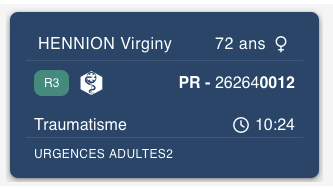
Informations sur le patient :
|
| 4 Valider l'arrivée ou marquer « non vu » Deux boutons d'action sont disponibles en haut de la fiche patient : - Non vu : le patient reste ou repasse en attente dans le hall.
- Arrivé : confirme l'arrivée physique du patient aux urgences.
Après validation, le dossier est retiré de la sélection et la liste est mise à jour. |
 |
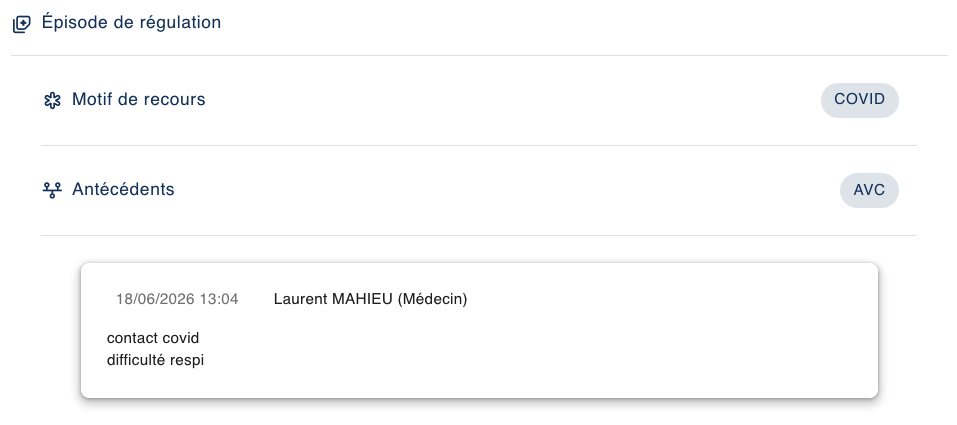
| 5 Consulter la régulation Sous les informations patient, la section Régulation peut s'afficher selon les droits de votre utilisateur : - l'arbre des motifs d'appel,
- l'arbre des antécédents médicaux,
- les observations de régulation (commentaires).
|
 |
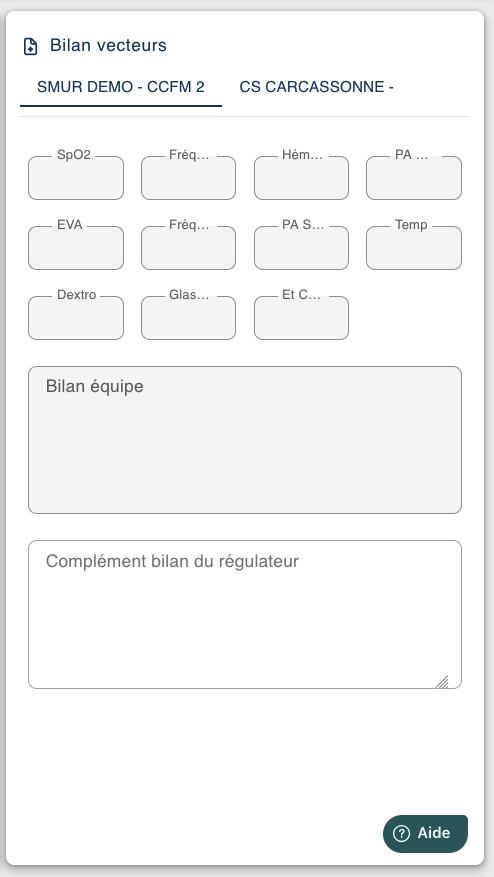
| 6 Consulter le bilan médical La colonne de droite peut s'afficher selon les droits de votre utilisateur. Vous y retrouvez le bilan médical transmis par les vecteurs (SMUR, AP, etc.) : constantes, bilan équipe et commentaires. Les constantes et le bilan équipe sont en lecture seule. Si plusieurs bilans existent, des onglets permettent de naviguer entre les vecteurs. S'il y a plusieurs commentaires, le bouton Voir tous les commentaires ouvre l'historique. Si aucun bilan n'est rattaché au patient, le message « Aucun bilan médical rattaché à ce patient. » s'affiche. |
 |
| 7 Imprimer le DRM Cliquez sur l'icône PDF en haut à droite de la fiche patient pour générer le DRM. Avec le droit de consultation médicale, une fenêtre permet de sélectionner les blocs à inclure (dont les PDF de bilans), de prévisualiser le document et de le télécharger. Sans ce droit, un DRM simplifié est généré (sans choix des blocs) ; la même fenêtre sert à le prévisualiser et à le télécharger. | 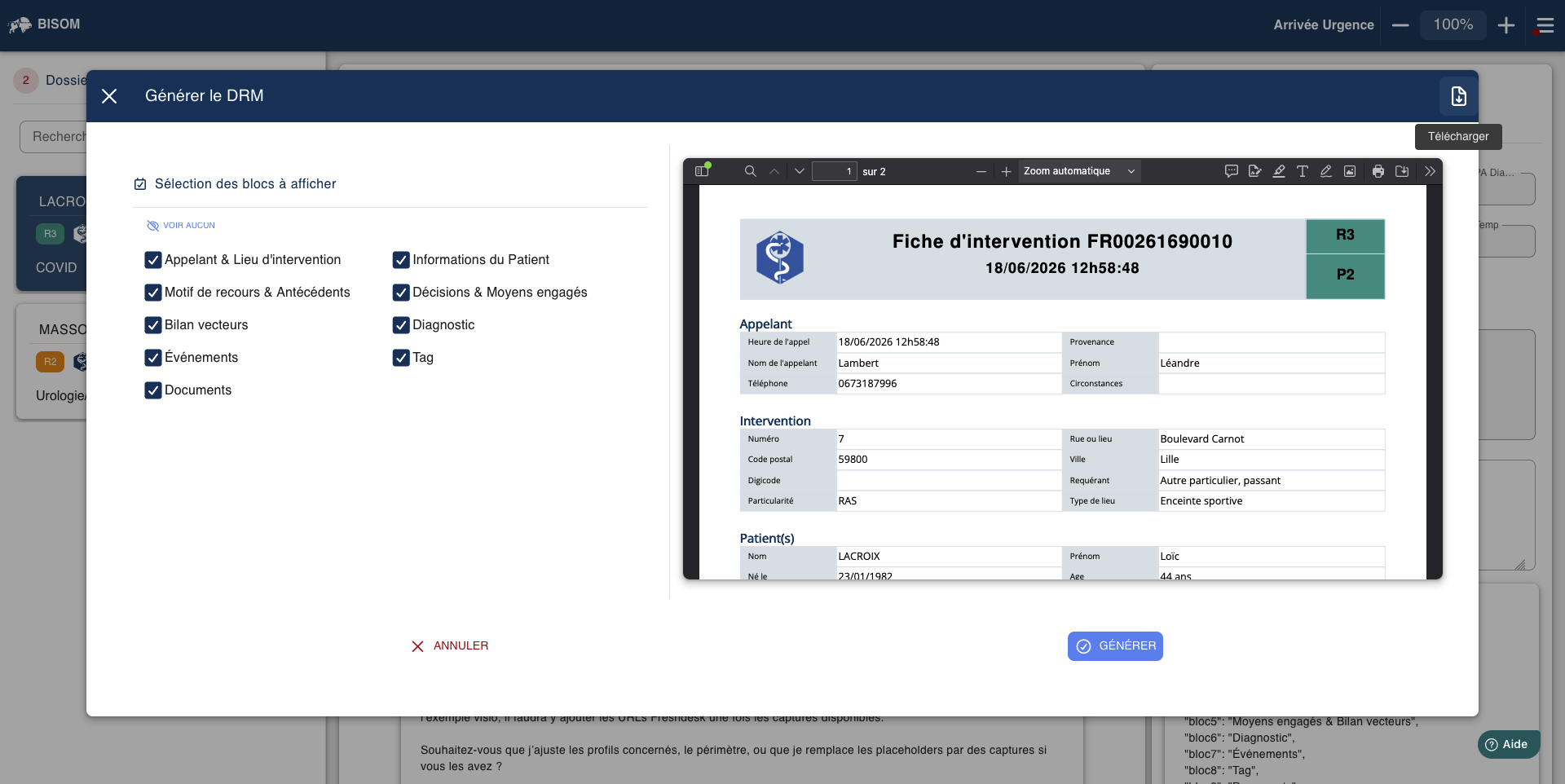 |


