Personnel de Santé à envoyer

Créé par Arthur STEUN, Modifié le  Ven, 20 Févr. à 9:11 H par  Arthur STEUN

Objet
Visualisation et gestion des médecins disponibles pour la régulation.
Périmètre
BISOM LRM
Profils concernés

Accès
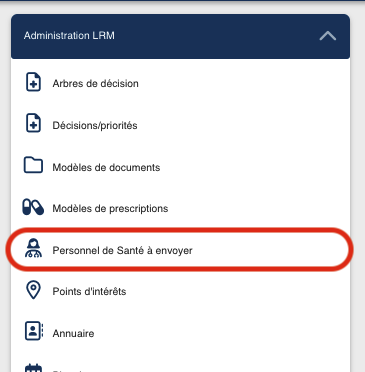
Menu Administration LRM Personnel de Santé à envoyer

Description

Cet écran permet de consulter la liste des médecins actuellement déclarés comme disponibles pour la régulation, de les filtrer selon plusieurs critères (type d'exercice, profession de santé, spécialité, recherche libre) et d'effectuer des actions de gestion (ajout, mise à jour des informations, suppression). Il s'appuie sur les référentiels de professionnels de santé et de compétences médicales, et affiche les informations clés nécessaires à la prise de décision en régulation (RPPS, nom, prénom, ville, type, spécialité).

Prérequis :  Les référentiels des professionnels de santé (health_professionals) et des connaissances/spécialités doivent être à jour dans le système. L'utilisateur doit disposer des droits d'accès à la vue LRM et aux opérations de gestion des médecins disponibles.

Guide d'utilisation

ÉtapeIllustration
1 Accéder à la vue et lancer une recherche simple

Depuis le menu LRM, ouvrir l'écran « Personnel de Santé à envoyer ». 

2 Utiliser les filtres avancés (type, profession, spécialité)

Pour affiner la liste des médecins disponibles, utiliser successivement les filtres proposés dans l'en-tête.

  1. Sélectionner un type d'opérateur (« Type ») pour restreindre la recherche à un contexte particulier.
  2. Choisir un type de professionnel de santé via le champ « Type de professionnels de santé » (liste déroulante alimentée par les référentiels).
  3. Une fois la profession sélectionnée, choisir éventuellement une spécialité (« Spécialité ») parmi les spécialités disponibles pour cette profession.
  4. Lancer la recherche à l'aide du bouton de recherche pour mettre à jour la liste.

3 Ajouter un médecin disponible

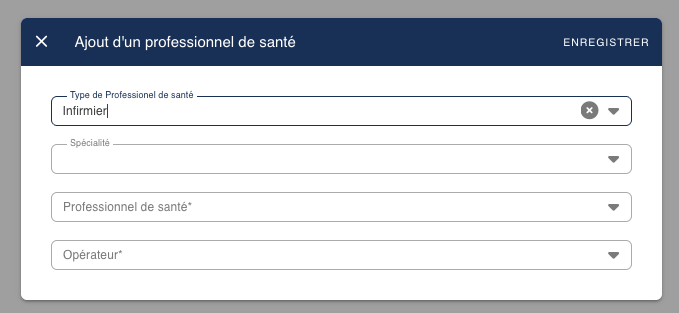
Utiliser la bouton "Ajouter" pour déclarer un nouveau professionnel : sélectionner le professionnel concerné et renseigner les éléments nécessaires (type, spécialité, etc.), puis valider pour l'ajouter à la liste.

4 Mettre à jour les informations d'un professionnel

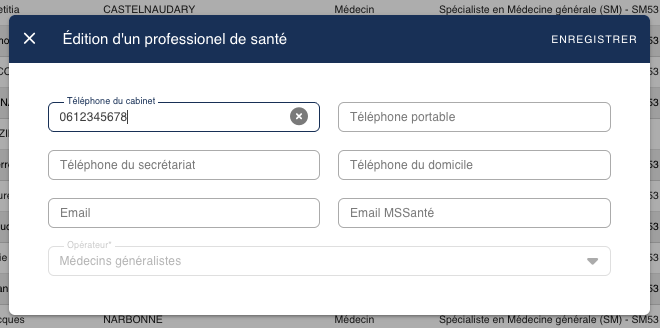
Depuis chaque ligne de la liste, ouvrir le formulaire de mise à jour pour modifier les données du professionnel (Téléphone , Mail), puis enregistrer les changements. La ligne est actualisée avec les nouvelles informations.

5 Supprimer un médecin disponible

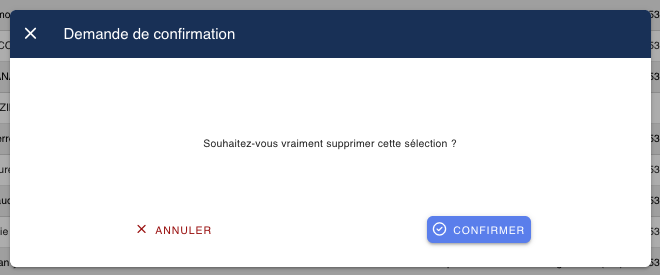
Utiliser le bouton de suppression présent sur chaque ligne puis confirmer dans la fenêtre de confirmation pour retirer le professionnel de la liste des disponibles. La liste est automatiquement rafraîchie après confirmation.

6 Rafraîchir les référentiels et naviguer dans les pages

Via le bouton de diffusion (« Diffuser »), lancer une mise à jour des référentiels de professionnels de santé.

Bonne pratique :  Avant les périodes de forte activité (gardes, week-ends, pics saisonniers), vérifier et rafraîchir régulièrement la liste des médecins disponibles afin de garantir une vision fiable de l'offre médicale mobilisable.

Informations techniques

Permissions nécessaires
admin auth : 27 user auth : 33 et 52
Paramètres requis


Cet article a-t-il été utile ?

C'est super !

Merci pour votre commentaire

Désolé ! Nous n'avons pas pu vous être utile

Merci pour votre commentaire

Dites-nous comment nous pouvons améliorer cet article !

Sélectionner au moins l'une des raisons
La vérification CAPTCHA est requise.

Commentaires envoyés

Nous apprécions vos efforts et nous allons corriger l'article