Visio avec l'équipe

Modifié le  Lun, 20 Juill. à 4:41 H

Visio avec équipe
Objet
Démarrer ou rejoindre une visioconférence avec une équipe terrain (BISOM) depuis le DRM, ou depuis une demande d'assistance vidéo du centre de notification.
Périmètre
BISOM LRMDRMSynoptiqueVisio
Profils concernés
ARM Médecin régulateur
Accès
LRM DRM Décision de moyen Démarrer une visio

Description

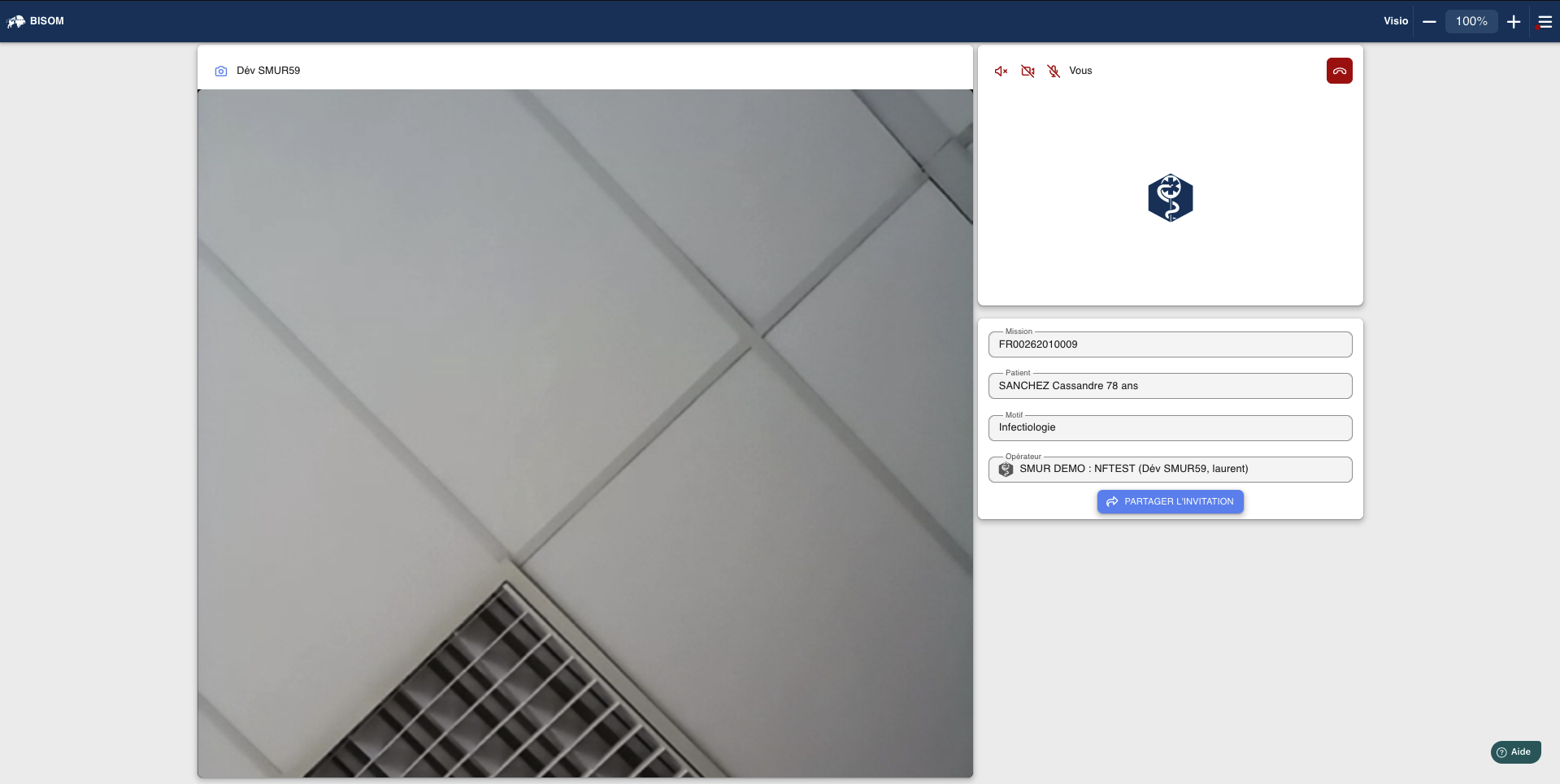
La visio avec équipe ouvre une fenêtre dédiée pour une visioconférence entre le régulateur et une équipe terrain liée à une décision de moyen (BISOM).

Elle se distingue de la téléassistance / visio appelant (boutons caméra / visio sur le primo-appelant) : ici le flux cible l'équipe associée à la décision.

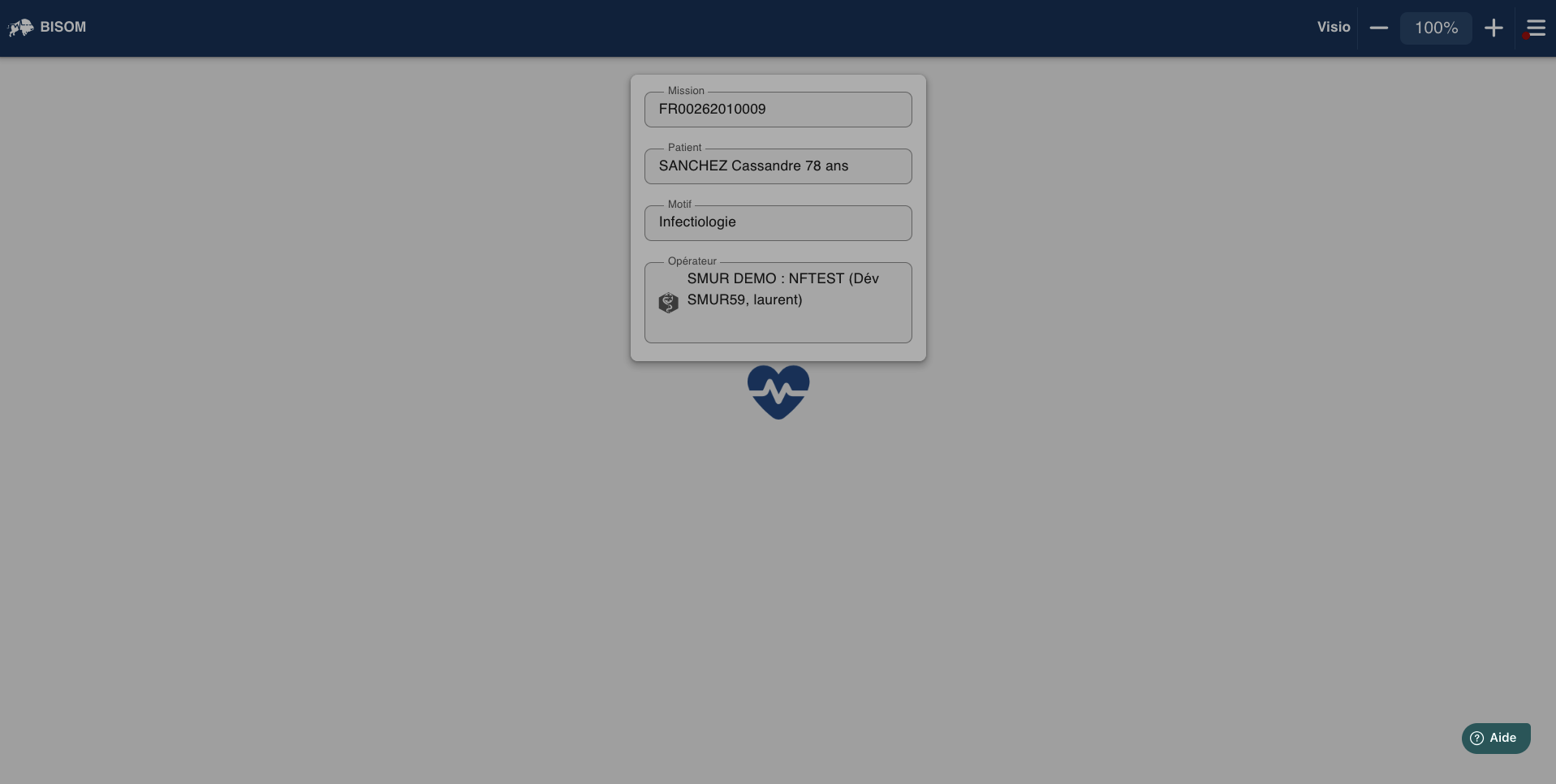
À l'ouverture, l'application charge les informations mission (code, patient, motif, équipiers), 

Pendant la visio, le régulateur peut :

  • voir le flux distant et local ;
  • consulter / partager le lien de la salle (SMS ou e-mail) ;
  • capturer une image du flux distant si le paramètre organisationnel de régulation vidéo l'autorise ;
  • afficher les médias reçus sur le portefeuille du dossier.
Prérequis : Mode en ligne. DRM ouvert sur un dossier avec une décision de moyen SMUR ou AP dont l'équipe est Bisom. Accès caméra / micro selon le navigateur.

Guide d'utilisation

ÉtapeIllustration
1 Démarrer la visio depuis le DRM

Dans la colonne des actions d'une décision de moyen (BISOM), cliquez sur l'icône Visio.

Une nouvelle fenêtre s'ouvre avec les paramètres du dossier, de la décision, du moyen et du rapport médical.


2 Consulter le contexte mission puis rejoindre

Au chargement, la carte mission affiche :

  • le code mission ;
  • le patient (nom / âge) ;
  • le motif ;
  • l'opérateur / équipe (noms des équipiers + icône du type de moyen).
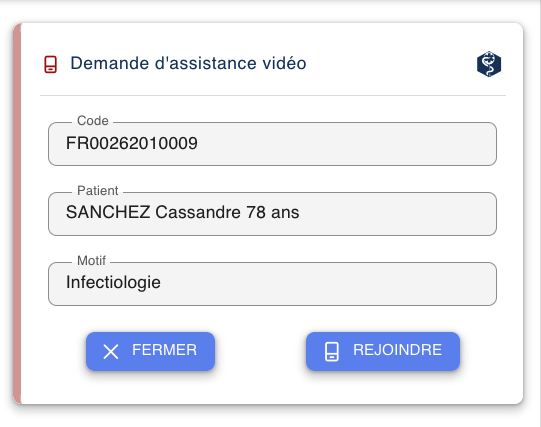
3 Rejoindre depuis le centre de notification

Depuis le synoptique, ouvrez le centre de notification puis, sur une alerte Demande d'assistance vidéo, cliquez sur REJOINDRE.

  • la fenêtre visio équipe s'ouvre ;
  • le DRM du dossier s'ouvre ;
  • la notification passe à l'état « en traitement ».

Le bouton FERMER clôture la notification sans rejoindre la visio.

4 Quitter la conférence

Utilisez l'action d'arrêt / sortie de la conférence. La fenêtre se ferme automatiquement après la notification de fin d'appel.

Bonne pratique : Gardez le DRM ouvert en parallèle de la fenêtre visio pour suivre le dossier pendant l'échange. Si l'équipe n'apparaît pas, vérifiez qu'elle est bien équipé Bisom.

Informations techniques

Permissions nécessaires
Accès au LRM Accès DRM
Paramètres requis
VIDEO_REGUL : bool2 > capture d'image

Cet article a-t-il été utile ?

C'est super !

Merci pour votre commentaire

Désolé ! Nous n'avons pas pu vous être utile

Merci pour votre commentaire

Dites-nous comment nous pouvons améliorer cet article !

Sélectionner au moins l'une des raisons
La vérification CAPTCHA est requise.

Commentaires envoyés

Nous apprécions vos efforts et nous allons corriger l'article