Salles d'attente

Modifié le  Jeu, 24 Sept. à 12:36 H

Salles d'attente
Objet
Créer et paramétrer les salles d'attente ECHO : fiche générale, SDA rattachées, horaires d'ouverture et débordement.
Périmètre
AdministrationEcho
Profils concernés
Administrateur organisation
Accès
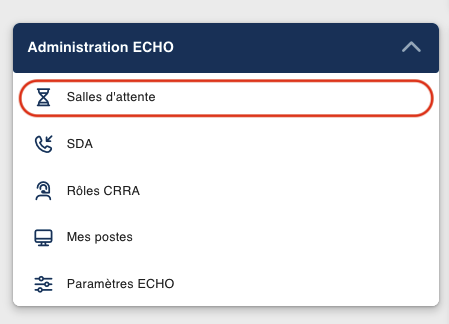
Admin › Administration ECHO › Salles d'attente

Description

Cet écran liste les salles d'attente. Pour chaque salle, le tableau affiche l'ordre, le code (avec sa couleur), le libellé, le type, l'état (ouverte ou fermée) et le mode d'ouverture, les SDA rattachées, le wrap-up et le statut actif.

Depuis l'en-tête, vous pouvez actualiser la liste ou ajouter une salle. Sur chaque ligne, vous pouvez modifier la fiche, rattacher des SDA, définir les horaires, paramétrer le débordement, ou supprimer (ou désactiver) la salle.

Prérequis : Disposer du droit d'administration ECHO. Si vous n'avez pas le droit d'administration ECHO, un message d'accès refusé s'affiche.

Guide d'utilisation

ÉtapeIllustration
1 Ouvrir l'écran

Dans le menu Administration ECHO, cliquez sur Salles d'attente. 

2 Ajouter une salle

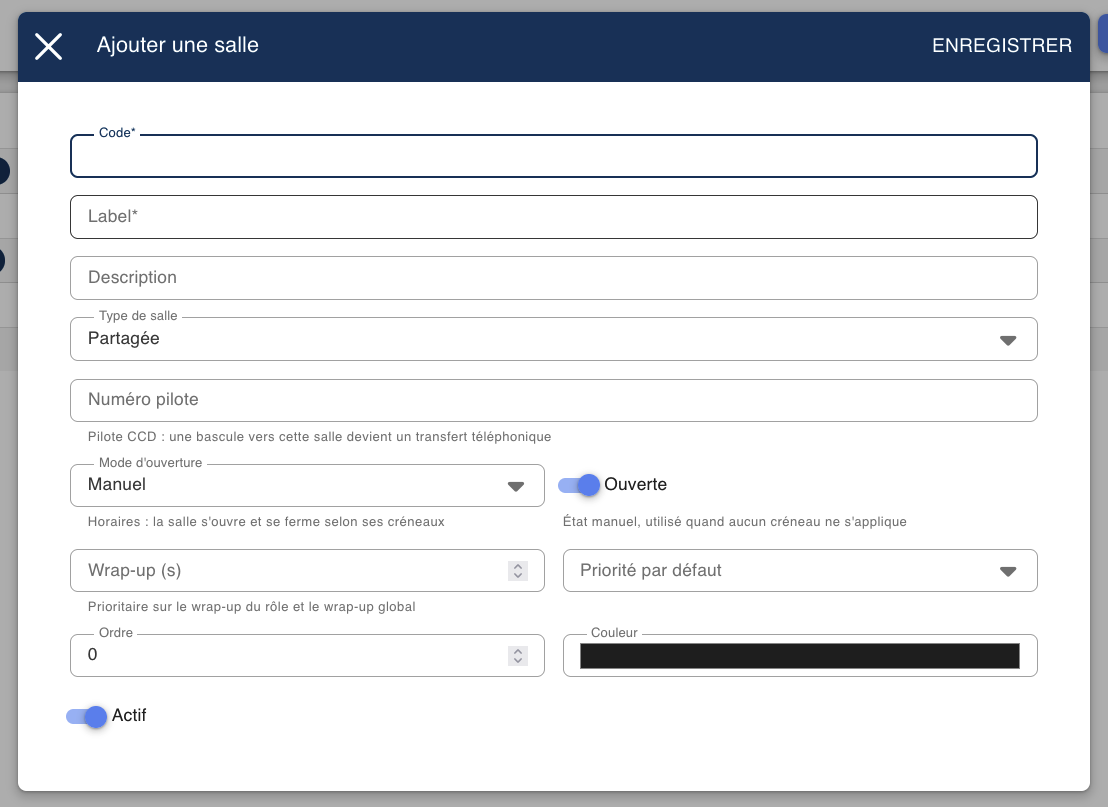
Cliquez sur le bouton d'ajout. Renseignez au minimum le code et le libellé. À la création, seul le type Partagée est disponible. Vous pouvez aussi indiquer une description, un numéro pilote, le mode d'ouverture (Manuel ou Horaires), l'état Ouverte, le wrap-up, la priorité par défaut (P0 à P4), l'ordre, la couleur et le statut Actif.

3 Modifier une salle

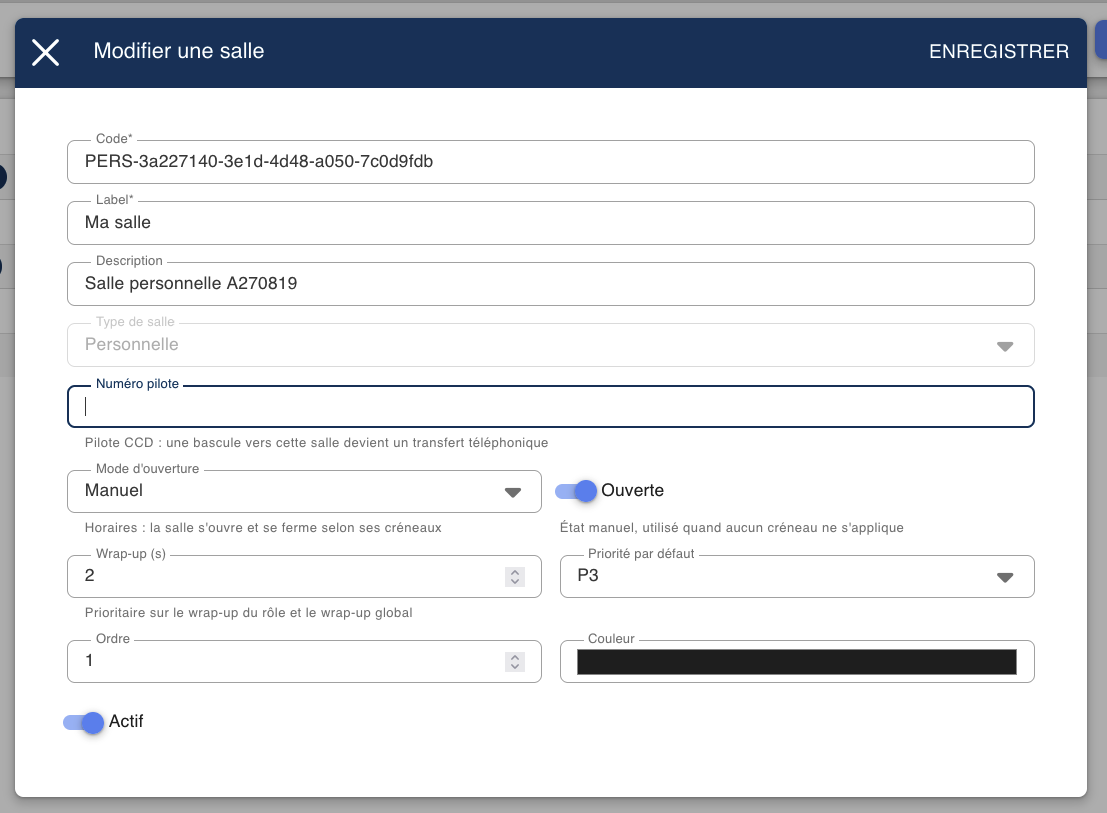
Cliquez sur le bouton de modification de la ligne. Le type de salle n'est plus modifiable. Les salles personnelles ou non affectées existent déjà dans la liste : vous pouvez ajuster leurs autres champs, mais pas changer leur type.

4 Rattacher des SDA

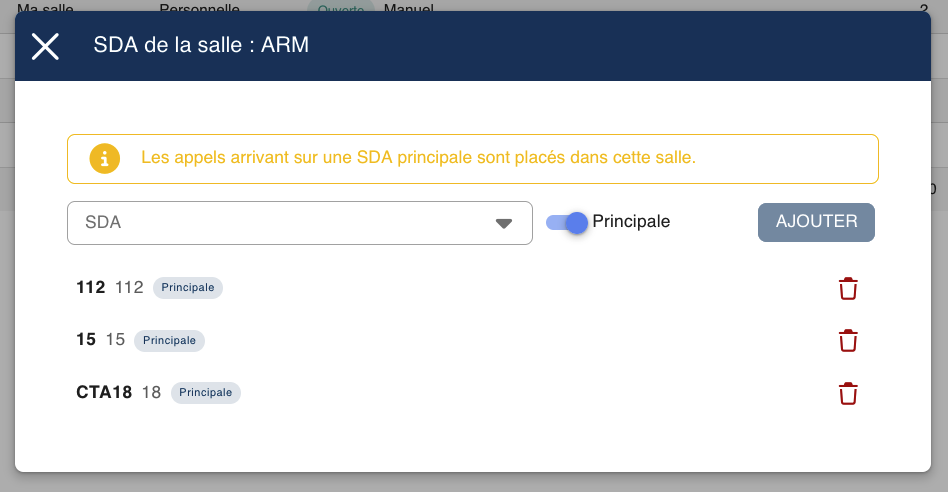
Cliquez sur l'icône SDA rattachées. Choisissez une SDA, indiquez si elle est Principale, puis cliquez sur Ajouter. Les appels arrivant sur une SDA principale sont placés dans cette salle. Si la SDA est déjà principale pour une autre salle, un avertissement signale que l'arrivée des appels sera ambiguë : l'ajout reste possible. Pour retirer une SDA, confirmez la suppression dans la liste. Les modifications sont enregistrées tout de suite.

5 Définir les horaires

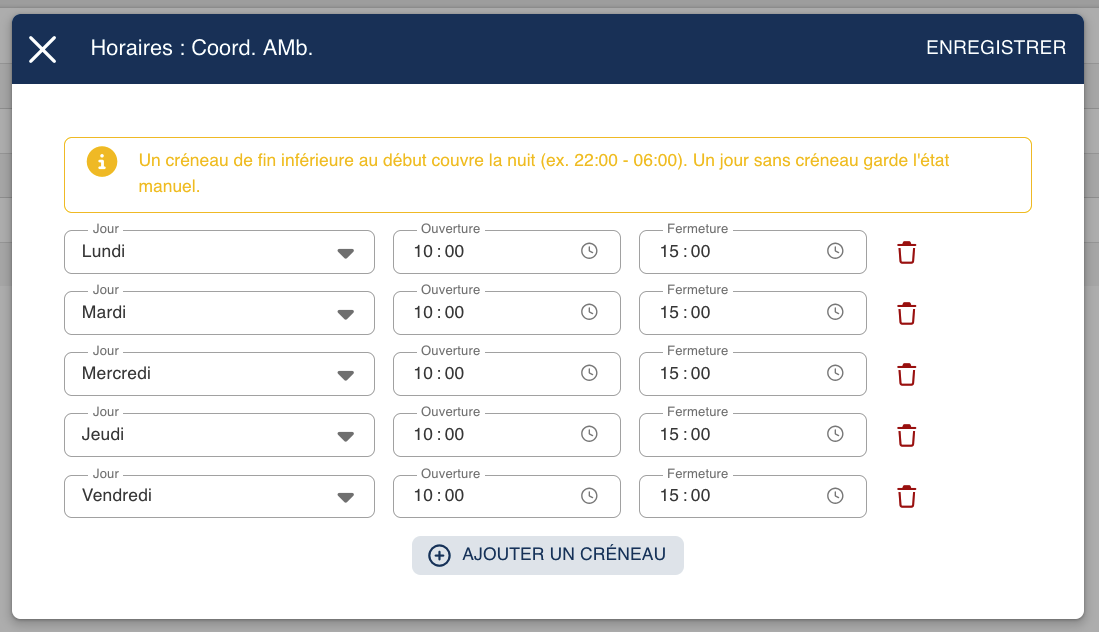
Le bouton Horaires d'ouverture n'est disponible que si le mode d'ouverture de la salle est Horaires. Ajoutez des créneaux (jour, ouverture, fermeture). Un créneau dont l'heure de fin est inférieure à l'heure de début couvre la nuit (par exemple 22:00 à 06:00). Un jour sans créneau conserve l'état manuel (ouvert ou fermé). Enregistrez pour remplacer l'ensemble des créneaux.

6 Paramétrer le débordement

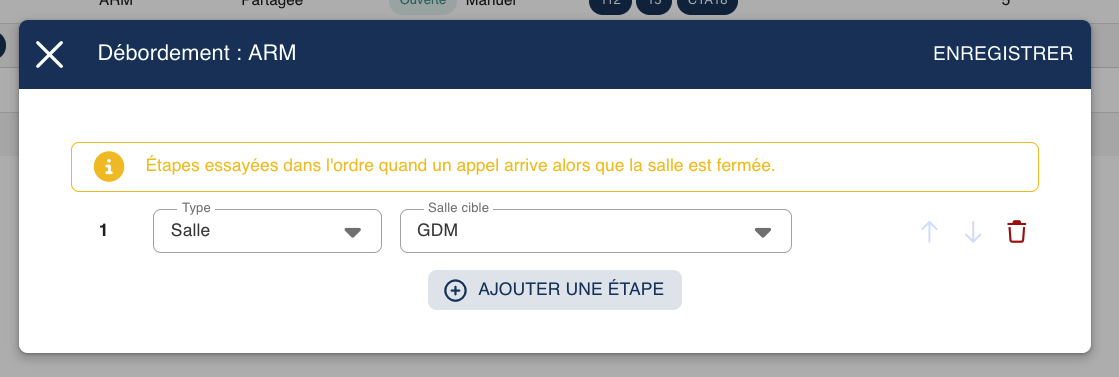
Cliquez sur l'icône Débordement. Ajoutez des étapes dans l'ordre où elles doivent être essayées lorsqu'un appel arrive alors que la salle est fermée. Chaque étape est une salle cible (autre salle partagée active) ou un numéro externe. Vous pouvez réordonner ou supprimer une étape. S'il n'y a aucune étape, les appels restent dans la salle fermée. Une étape de type Opérateur déjà présente s'affiche mais n'est pas modifiable ici.

7 Supprimer ou désactiver

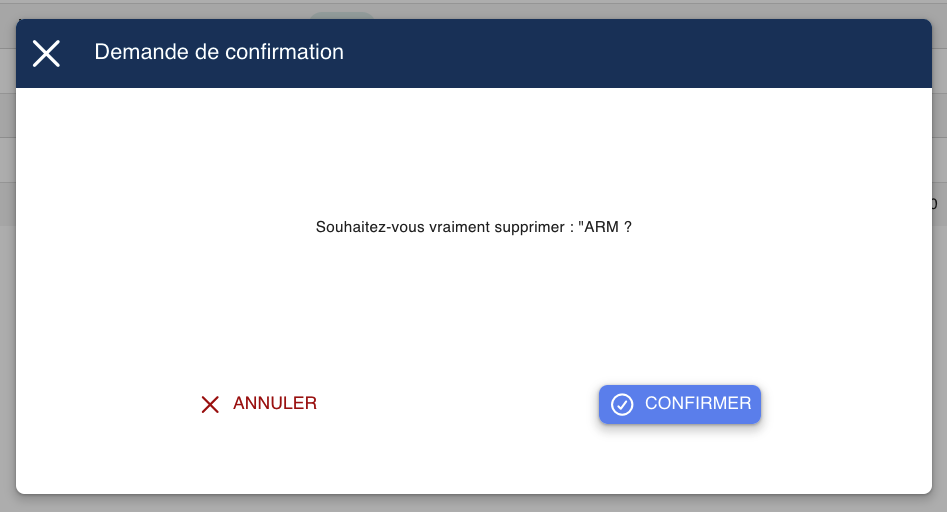
Cliquez sur l'icône de suppression et confirmez. Pour une salle personnelle ou non affectée, la confirmation parle de désactivation, et l'action n'est pas proposée si la salle est déjà inactive. Si un élément est encore utilisé, un avertissement indique qu'il a été désactivé au lieu d'être supprimé.

Bonne pratique : Ne renseignez un numéro pilote que si la salle doit avoir son propre message d'attente : dans ce cas, basculer un appel vers cette salle devient un transfert téléphonique. Avant de marquer une SDA comme principale, vérifiez qu'elle n'est pas déjà principale dans une autre salle.

Droits et restrictions

Permissions nécessaires
Administration ECHO
Paramètres requis
URL ECHO

Cet article a-t-il été utile ?

C'est super !

Merci pour votre commentaire

Désolé ! Nous n'avons pas pu vous être utile

Merci pour votre commentaire

Dites-nous comment nous pouvons améliorer cet article !

Sélectionner au moins l'une des raisons
La vérification CAPTCHA est requise.

Commentaires envoyés

Nous apprécions vos efforts et nous allons corriger l'article